Tampilkan postingan dengan label Komputer. Tampilkan semua postingan

15 Juli 2025

DOWNLOAD FILM HARRY POTTER

Link Tonton dan Download Harry Potter

Klik link download dan ikuti petunjuk di sana; jika klik link dan muncul halaman iklan atau informasi lainnya, ditutup saja; demikian seterusnya setiap muncul halaman lainnya, ditutup saja; klik link download berulang sampai anda diarahkan ke halaman untuk menyimpan file yang akan diunduh.

Jika setelah mengklik berulang dan tampil halaman Error, maka ulangi dengan klik link download pada halaman ini; biasanya itu terjadi kalau ada dua proses download yang sedang berlangsung; karena itu unduhlah dua film sampai selesai kemudian unduh film yang lainnya.

Ini urutan Film Harry Potter:
1. Harry Potter And The Sorcerer's Stone (2001) Download
2. Harry Potter And The Chamber Of Secrets (2002) Download
3. Harry Potter And The Prisoner Of Azkaban (2004) Download
4. Harry Potter And The Goblet Of Fire (2005) download 
5. Harry Potter And The Order Of The Phoenix (2007) Download
6. Harry Potter And The Half Blood Prince (2009) download
7. Harry Potter And The Deathly Hallows Part 1 (2010) download
8. Harry Potter And The Deathly Hallows Part 2 (2011) download
Terakhir, Ini bukan Film melainkan termasuk rekaman reuni para pemain dalam film Harry Potter:
9. Harry Potter 20th Anniversary Return To Hogwarts (2022) Download

---------------------------------------------------------------------------------------

PETUNJUK UNTUK TONTON/DOWNLOAD MELALUI LAYAR KACA 21

Buka link berikut:

Buka Seri yang mau ditonton atau didownload; tonton secara online dengan mengklik ikon tombol play pada layar. Biasanya akan ada muncul halaman iklan; tutup saja, dan klik lagi sampai filmnya terputar; selamat menonton.
Dari delapan seri yang ada, urutannya adalah seri pertama paling bawah sampai seri terbaru yang paling atas (lihat tahun film).

Jika ingin mendownload film yang bisa dinonton secara ofline, maka gulir ke bawah sampai menemukan ikon Download film ini, klik menu itu; akan terbuka halaman yang membawa ke Provider untuk men-download
Ada Pilihan:
  • Google Share itu tergantung pada seberapa besar kapasitas penyimpanan yang tersedia pada Google Drive Anda.
  • Pilihan yang lain adalah Telegram tetapi saya mengikutinya dan saya tidak memahami selanjutnya tentang menemukannya di Telegram
  • Pilihlah yang ketiga: yaitu, Cast: akan dihubungkan ke link untuk download film
  • dan ada juga link Provide lainnya.

12 Maret 2025

Mengakses Recycle Bin dari File Explorer

MENGAKSES RECYCLE BIN DARI FILE EXPLORER


Ketika sedang mengoperasikan komputer dan ada file yang dihapus dan ingin segera membuangnya dari Recycle Bin, maka sering harus repot untuk mengakses Recycle Bin yang ada di dekstop; biasanya Recycle Bin memang ditempatkan shortcut-nya di dekstop ketika Windows diinstal di komputer.

Hal ini menyebabkan kesulitan sebab itu artinya harus mengakses dekstop berulang kali.
Cara mengakses dekstop yang cepat adalah dengan click kanan pada Task View yang ada di Task Bar atau daerah yang kosong pada Task Bar lalu memilih Show The Dekstop.


Jika task view tidak ada di task bar, maka click kanan di area kosong pada task bar lalu klik pada bagian Show Task View button.

Baiklah sekarang kita pergi ke cara mengakses Recycle Bin melalui File Explorer agar file-file yang dihapus dapat langsung di hapus permanen dari komputer dengan menguras isi Recycle Bin (Empty Recycle Bin).

Buka File Explorer > View > Navigation Pane > Show All Folder untuk menampilkan atau menghilangkan seluruh folder termasuk akses ke Recycle Bin

Masih dari jalur yang sama:
File Explorer > View > Navigation Pane > Navigation Pane untuk menampilkan atau menghilangkan layar bagian Navigation Pane


Atau dengan cara lain yaitu dari layar File Explorer pada bagian bawah dari layar Navigation Pane, pada bagian yang kosong, click kanan lalu pada jendela yang muncul pilih Show All Folder.


Setelah itu akan muncul shortcut Recycle Bin yang bisa diaksei pada file explor yang akan memudahkan orang untuk operasi menghapus permanen file-file yang tidak perlu untuk menghemat ruang penyimpanan komputer.


Hal terakhir untuk disampaikan di sini adalah bahwa file yang telah dihapus dari drive (penyimpanan), itu dititipkan ke Recycle Bin dan masih tetap terhitung sebagai beban komputer sebelum file tersebut dibuang dari Recycle Bin. File yang ada di Recycle Bin masih bisa di kembalikan dengan meng-klik kanan file tersebut pada folder Recycle Bin lalu memilih Restore


Catatan:
Cut dipilih jika file hendak dipindahkan ke tempat lain; setelah memilih Cut bukalah drive di mana file tersebut mau disimpan lalu tempatkan file di sana dengan klik kanan area kosong di drive lalu pilih paste atau tekan Ctrl + V pada keyboard.

Delete dipilih jika sudah mau membuang file secara permanen dari komputer.

Properties akan memperlihatkan alamat asal file sebelum dibuang dan ukuran file tersebut.
Layar Properties juga akan muncul jika file yang ada di Recycle Bin didobol klik.
Pada layar Propertis juga tersedia pilihan untuk me- Restore file ke tempat asalnya. 


File yang sungguh-sungguh sudah mau dibuang dari komputer maka pada menu di layar Recycle Bin, pilih Recycle Bin Tools kemudian pilih Empty Recycle Bin dan pilih Yes pada kotak/layar dialog yang muncul.


                                            Kotak dialog jika hanya ada satu file di Recycle Bin


                                            Kotak dialog jika ada banyak file di Recycle Bin

                                            Kotak dialog jika ada sangat banyak file di Recycle Bin
                                      

Dengan cara yang terakhir ini, maka semua file yang ada di Recyle Bin akan terbuang secara permanen seluruhnya; jika ingin membuang file satu per satu, ikuti cara yang telah disebutkan sebelumnya.

Untuk mengembalikan file yang telah dihapus permanen bisa dilakukan dengan proses Restore File. ...
Demikian penjelasan singkat ini, semoga berguna.

Salam.

22 Februari 2025

MENGATASI TASKBAR YANG TETAP TAMPIL PADA MODE SLIDE SHOW

Mengatasi Taskbar yang Tetap Tampil Pada Mode Slide Show Power Point

Saya kesulitan ketika mempersiapkan sebuah presentasi power point dan ketika mencobanya pada laptop, ketika menampilkan layar penuh (mode slide show) dengan menekan Shift + F5 pada keyboard atau klik pada ikon slide show pada lembar kerja power point pada bagian sudut kanan bawah lembar kerja power point

dan ada bagian pada layar yang tertutup oleh taskbar yang tetap tampil.

Saya melakukan Google searching dan menemukan sangat banyak hal untuk mengatasi masalah ini tetapi semuanya tidak berhasil membantu mengatasi masalah yang saya hadapi.

Terus mencari sampai saya tertolong oleh petunjuk yang setelah saya coba ternyata berhasil mengatasi masalahnya dan sebagai bentuk rasa syukur atas hal itu saya menulis ulang hal tersebut di lembaran ini.

Langkah-langkah untuk mengatasinya adalah sebagai berikut:
1. Buka Power Point
2. Klik menu File pada power point


3. Pilih Option


4. Pilih Advanced
5. Scroll ke bawah sampai menemukan menu Slide Show dan hilangkan tanda centang (Check List) pada Show popup toolbar


6. Klik OK pada Power Point Option


Setelah sampai di sini, ketika Power point ditampilkan full screen, Taskbarnya masih akan Tampil.

Save Pekerjaan Anda; tutup Power Point kemudian buka lagi dan masalah Taskbar yang tetap muncul pada full screan power point sudah teratasi.

Sekian; semoga membantu.

19 November 2024

FORMAT HARDISK DENGAN COMMAND PROMPT

FORMAT HARDISK DENGAN COMMAND PROMPT

Saya mempunyai hardisk dari laptop lama yang sudah rusak dan digunakan sebagai hardisk eksternal pada laptop yang digunakan saat ini.

Karena disambungkan ke laptop teman, hardisk itu mengalami kerusakan (bad sector) dan setelah mengutak-atik dengan berbagai cara tetap tidak bisa digunakan lagi, maka langkah terakhir adalah paling tidak masih bisa menggunakan hardisknya, meski semua data terbuang.

Karena File sistem (FS) hardisk rusak, maka itu berubah dari NTFS ke RAW sehingga hardisk ini tidak bisa lagi diakses dari operasi Windows, meski masih bisa terbaca.

Setelah belajar secara mandiri dari internet, saya menulis artikel ini sambil menunggu proses format hardisk yang sedang berlangsung untuk mengubahnya kembali ke file sistem NTFS.

Mari kita mulai:


1. Buka aplikasi Command Prompt dengan klik kanan lalu 'Run as administrator' 

Cara mengakses Command Prompt:

- Start > Scroll pada daftar aplikasi sampai menemukan folder Windows System > Command Prompt

- Klik Menu search pada taskbar lalu ketikkan 'cmd"

- Tekan tombol Windows + X pada keyboard > Command Prompt (admin)


2. Ketikkan diskpart pada halaman dialog command prompt yang muncul
setelah di-Enter, akan tampil layar yang menyerupai gambar berikut:


3. Ketikkan list disk 
ini akan memperlihatkan hardisk yang terpasang pada komputer Anda

4. Ketikkan list volume
Gambar Partisi

Ini memperlihatkan hardisk lengkap dengan partisinya.
Hardisk pada laptop terdiri atas partisi C, D, dan E; F itu adalah DVD drive; dan hardisk eksternal yang disambungkan dengan usb itu terdiri dari partisi G, H, I; volume 4 dan 5 itu adalah partisi yang dibuat oleh windows untuk kepentingan sistem ketika digunakan pada laptop sebelumnya.

Setelah saya coba bersihkan dengan perintah clean yang prosesnya tidak sempurna, maka ketika di-list volume lagi tanpak seperti berikut:
Gambar volume

Baik pada gambar partisi, maupun pada gambar volume; kerusakan hardisk nampak pada status file sistem (fs) yang dinyatakan RAW pada gambar partisi dan tanpa keterangan pada gambar volume.

Untuk mengakses partisi pada gambar partisi bisa dengan mengetikkan select partition=G atau select volume=6 tetapi pada kasus gambar volume hanya bisa diakses dengan mengetik select volume=6.

Tugas kita selanjutnya adalah memformat partisi Volume 4, 5 dan partisi G, H, I (volume 4, 5, 6, 7) menjadi ber-file sistem NTFS sehingga kembali bisa digunakan.
Dalam kasus ini saya mulai dari volume 6 - 7 - 8 baru 4 - 5

5. Ketik select volume=6; sesuaikan dengan drive hardisk yang hendak Anda perbaiki

6. Ketik format fs=ntfs
tunggu sampai prosesnya selesai.

7. Lakukan selanjutnya pada partisi atau volume yang perlu untuk diperbaiki

Kalau semua bagian hardisk sudah menjadi NTFS, maka itu sudah bisa kembali digunakan.

Hardisk yang saya kerjakan masih dalam proses; berharap segera bisa dipergunakan lagi.

Semoga bisa bermanfaat.


KODE AKTIVASI WINRAR

KODE AKTIVASI WINRAR

Winrar adalah aplikasi untuk mengkompressi file agar ukurannya menjadi lebih kecil; filenya biasanya disebut zip. Sebaliknya Wirran juga digunakan untuk membaca dan mengekstrak file bentuk zif tersebut.

Pada waktu mendownload Winrar, biasanya aplikasinya hanya akan bisa digunakkan selama beberapa waktu lamanya dan kemudian hanya bisa digunakan setelah winrar diaktivasi.

Jika aplikasi Winrar membutuhkan aktivasi, maka itu dapat dilakukan dengan cara:


1. Buka aplikasi Notepad


2. Copy kode yang disiapkan pada akhir file ini dan ke dalam aplikasi notepad 


3. Simpan (save) file Notepad dengan nama: Rarreg.key


4. Copy file rarreg.key tersebut dan paste ke direktori tempat WinRar anda terinstal (Biasanya => C:\ProgramFiles\WinRAR\)


5. Aktivasi selesai; silakan menggunakan Winrar anda sebagai yang telah teraktivasi.


Berikut kode aktivasi WinRar:


RAR registration data

KiNGHaZe

Unlimited Company License

UID=eff62205afdc473446b4

641221225046b4bed02c698400fe4eebd083428a249abde4dba4e5

94f2f88205676aca09f860fce6cb5ffde62890079861be57638717

7131ced835ed65cc743d9777f2ea71a8e32c7e593cf66794343565

b41bcf56929486b8bcdac33d50ecf7739960f6e1c5fed6e0177d89

7cb542038c970d0f9e8cab244da2186a1feda877c968d482476fb4

46dea36846300984fd1730d499ac452ad210e1692be4391c60b46b

1c5c156db40bcc05db1ab0403099f9e5395ba38c59de1675068175

AKTIVASI WINDOWS 10 DENGAN PERINTAH COMMAND PROMPT

AKTIVASI WINDOWS 10 DENGAN PERINTAH COMMAND PROMPT


Bagi yang memiliki windows 10 sebagai perangkat operasional komputer dan itu membutuhkan  aktivasi supaya bisa dioperasikan secara maksimal, maka aktivasinya bisa dengan cara yang mudah dengan langkah-langkah sebagai berikut:


1. Buka aplikasi Command Prompt dengan klik kanan lalu 'Run as administrator' 

    Cara mengakses Command Prompt:

  • Start > Scroll pada daftar aplikasi sampai menemukan folder Windows System > Command Prompt; atau
  • Klik Menu search pada taskbar lalu ketikkan 'cmd"; atau
  • Tekan tombol Windows + X pada keyboard > Command Prompt (admin)

2. Pada jendela command prompt yang muncul ketikkan (atau copy) ekstensi berikut:

    cur -L keyms.id/aw10 -o aw10.cmd & aw10.cmd

3. Tekan Enter

4. Tunggu sampai prosesnya selesai dan windows sudah teraktivasi


Jika KMS windows tidak mendukung, maka perlu cara yang lain, yaitu dengan mendownload file KMS Auto ++ pada tautang yang tersedia berikut ini:


Sebenarnya pada halaman yang ada pada link di atas, petunjuk itu adalah tentang mengaktifkan Office 2016; tetapi dalam file yang akan di download melalui panduan di halaman tersebut, juga tersedia pilihan aktivasi Windows; jadi petunjuk aktivasi Office hanya mengganti opsi ke aktivasi Windows pada langkah no 9.

Selamat mencoba.

Aktivasi Microsoft Office 2013

 Aktivasi Microsoft Office 2013

 Kalau Microsoft office anda membutuhkan aktovasi, maka dapat diatasi dengan langkah-langkah berikut:


1. Nonaktifkan sementara Windows Defender dan antivirus lainnya agar tidak memblokir Activator.

à Mematikan Windows defender:

à Klik menu search kemudian ketikkan control panel lalu jalankan control panel

à > System and Security > Windows Defender Firewall

à Pada jendela Windows Defender Firewall hidupkan dan matikan melalui menu > Turn Windows Defender Firewall on or off

2. Salin kode aktivasi yang bisa didapatkan pada laman https://office-activator.com/activate-office-2013-without-product-key-for-free-using-cmd/.

(Disiapkan pada bagian akhir file ini, mulai dari ‘@echo off ’ sampai terakhir (‘pause>nul’)

3. Buat dokumen teks baru pada aplikasi Text Document (Notepad)

4. Tempel Kode dalam berkas teks tersebut. Selanjutnya pilih Save as dan simpan berkas dengan nama "1click.cmd".

5. Jalankan file batch sebagai administrator dan tunggu hingga running selesai.

6. Selesai! Office 2013 kamu sudah berhasil di aktivasi.

-------------------------

@echo off

title Activate Microsoft Office 2013 Volume for FREE!&cls&echo ============================================================================&echo #Project: Activating Microsoft software products for FREE without software&echo ============================================================================&echo.&echo #Supported products:&echo - Microsoft Office 2013 Standard Volume&echo - Microsoft Office 2013 Professional Plus Volume&echo.&echo.&(if exist "%ProgramFiles%\Microsoft Office\Office15\ospp.vbs" cd /d "%ProgramFiles%\Microsoft Office\Office15")&(if exist "%ProgramFiles(x86)%\Microsoft Office\Office15\ospp.vbs" cd /d "%ProgramFiles(x86)%\Microsoft Office\Office15")&echo.&echo ============================================================================&echo Activating your Office...&cscript //nologo ospp.vbs /unpkey:92CD4 >nul&cscript //nologo ospp.vbs /unpkey:GVGXT >nul&cscript //nologo ospp.vbs /inpkey:KBKQT-2NMXY-JJWGP-M62JB-92CD4 >nul&cscript //nologo ospp.vbs /inpkey:YC7DK-G2NP3-2QQC3-J6H88-GVGXT >nul&set i=1

:server

if %i%==1 set KMS_Sev=kms7.MSGuides.com

if %i%==2 set KMS_Sev=kms8.MSGuides.com

if %i%==3 set KMS_Sev=kms9.MSGuides.com

if %i%==4 goto notsupported

cscript //nologo ospp.vbs /sethst:%KMS_Sev% >nul&echo ============================================================================&echo.&echo.

cscript //nologo ospp.vbs /act | find /i "successful" && (echo.&echo ============================================================================&echo.&echo #My official blog: MSGuides.com&echo.&echo #How it works: bit.ly/kms-server&echo.&echo #Please feel free to contact me at msguides.com@gmail.com if you have any questions or concerns.&echo.&echo #Please consider supporting this project: donate.msguides.com&echo #Your support is helping me keep my servers running everyday!&echo.&echo ============================================================================&choice /n /c YN /m "Would you like to visit my blog [Y,N]?" & if errorlevel 2 exit) || (echo The connection to my KMS server failed! Trying to connect to another one... & echo Please wait... & echo. & echo. & set /a i+=1 & goto server)

explorer "http://MSGuides.com"&goto halt

:notsupported

echo.&echo ============================================================================&echo Sorry! Your version is not supported.

:halt

pause >nul

04 November 2024

Menghapus File Word yang Dinyatakan Terbuka Pada Aplikasi Word Walau Aplikasi Word Tidak Aktif

MENGATASI APLIKASI WORD YANG MENGHALANGI AKTIVITAS WINDOWS EXPLORER

Saya berusaha untuk menemukan kembali file-file yang hilang karena hard disk terformat; Aplikasi untuk itu saya memakai Minitool  Partition Wizard. 

Dari beberapa file yang masih bisa ditemukan, ada beberapa file yang doble dengan menambahkan angka 1 pada bagian akhir dari nama file. Ketika file tersebut hendak dihapus, muncul pernyataan bahwa file tidak dapat dihapus karena sedang terbuka pada Word. Kenyataannya Apliksi Word tidak aktif - tidak sedang digunakan.

Searching cara mengatasi masalah yang ada, saya menemukan bahwa itu terjadi karena program yang bekerja pada latar belakang dan khusus untuk masalah yang saya alami, yaitu file word yang tidak bisa diolah dengan operasi Windows Explorer (Delete, Cut, Copy) saya menemukan tulisan lalu mengikutinya dan masalahnya terselesaikan. Tulisan yang saya baca ini bukan bahasa asing bagi orang Inggris, jadi saya menulis ulang ke dalam bahasa yang saya bisa mengerti. 


Langkah-langkahnya adalah sebagai berikut:

Tekan Alt + Ctrl + Delete (semua tuts tertekan secara bersamaan) kemudian pilih Task Manager

atau klik kanan pada Taskbar lalu pilih Task Manager


Pada kotak dialog Task Manager yang tampil pilih Processes kemudian scroll ke Background Processes dan temukan berdasarkan abjad aplikasi Winword (32 bit), setelah ditemukan, pilih kemudian klik End Task.


Biarkan kotak dialog Task Manager tetap terbuka lalu kembalilah ke operasi Windows Explorer untuk menghapus file yang sebelumnya tidak bisa dihapus, maka semoga itu sudah bisa terhapus.
Jika kotak dialog File In Use seperti pada gambar pertama di atas masih ada, maka setelah menonaktifkan aplikasi Winword yang bekerja pada latar belakang, maka bisa langsung klik Try Again untuk menghapus file yang tidak bisa dihapus sebelumnya.

Kotak dialog Task Manager tetap terbuka dimaksudkan siapa tahu aplikasi backgroundnya diaktifkan lagi secara otomatis, maka tidak sulit untuk menemukannya lagi.

Jika filenya sudah bisa terhapus dan kotak dialog Task Manager tidak dibutuhkan lagi, maka itu sudah bisa ditutup.

Demikian, semoga bermanfaat.

21 Juni 2024

Mendownload Film dari Nonton 168

Mendownload film dibutuhkan agar bisa menonton film yang dikehendaki dengan tidak terganggu oleh masalah jaringan; bisa menonton di mana saja dan kapan saja serta dengan siapa saja yang dikehendaki termasuk di tempat yang tidak terjangkau oleh signal internet dan jangkauan kemampuan tersedianya data.

Saya pernah menonton suatu film dan saya simpan di hardisk yang kemudian terhapus oleh kesalahan teknis; kita lupakan saja hal ini.

Saya ingin punya lagi file film tersebut dan setelah mencari-cari maka saya menemukan situs yang menyediakannya dan waktu mau download filmnya, ternyata diberikan link yang sangat rumit untuk mengikutinya jadi saya menggunakan situs download yang biasa saya pakai ternyata bisa.

Alamat situsnya adalah Nonton 168; situs ini sering mengganti extensi sambungannya ke internet yaitu rangkaian huruf setelah titik pada alamat web; seingat saya sejak tulisan ini dibuat dia sudah mengganti dari nonton168.com menjadi nonton168.wiki lalu nonton168.bio dan nonton168.fun, jadi jika url (Uniform Resource Locator) yang tercantum di sini tidak berfungsi; maka gunakan mesin pencarian google dengan mengetik nonton 168 lalu cari untuk menemukan alamat url situs yang sedang aktif.  Setelah membuka halaman situs tersebut, ketikkan judul film pada kotak pencarian yang tersedia -- dan semoga beruntung bahwa film Anda tersedia di situs itu; jika film yang dicari bukan film Indonesia, maka biasanya situs sudah membuat film dengan terjemahan bahasa (subtitle) Indonesia di dalamnya; tetapi tidak untuk semua film. 

Klik film saudara yang disediakan oleh situs lalu copy alamat  url-nya pada kotak alamat situs yang terdapat di bagian atas layar.

Saya bahkan bisa mendownload film yang tidak tersedia link download pada situs


lalu buka situs youtube4kdownloader dan paste alamat situs film yang telah dicopy tadi pada kotak dialog unduh di situs tersebut


Setelah alamat situs film di-paste di kotak dialog, maka secara otomatis situs akan mencari video pada   alamat yang dimasukkan dengan melihat bahwa tulisan unduh pada kotak hijau di atas akan berubah menjadi menguduh; tunggu sampai situs selesai dan menampilkan tampilan seperti yang tampak di bawah ini:

Klik Unduh dan itu akan membawa anda kembali ke halaman Nonton 168 dengan tampilan pada layar seperti yang tampak di bawah ini


Tunggu lagi sampai video selesai diupload dan siap diputar ditandai dengan bahwa tampilan seperti pada gambar di atas menjadi fullscreen dan film sudah mulai bermain.

Klik tanda titik tiga yang bersusun dari atas ke bawah pada sudut kiri bawah layar (di sebelah kanan Saudara)


Lalu pilih download


dan Saudara akan diarahkan untuk menyimpan file film-nya di mana di komputer Saudara.
Selamat mendownload film.

Berharap bahwa cara ini bisa terpakai sampai waktu Saudara menemukan tulisan ini, tetapi kalau sudah ada perubahan, maka itu persoalan untuk diurus kemudian.

Salam.

15 Juni 2014

Pengelolaan Sheet Microsoft Office Excel

Pengelolaan Sheet Microsoft Office Excel

Excel adalah program Microsoft Office yang berguna untuk memudahkan pengerjaan yang bagian tugas yang membutuhkan kolom dan perhitungan. Excel dilengkapi dengan rumus-rumus untuk penjumlahan, perkalian, penjumlahan, nilai rata-rata, dan sebagainya.
Selain itu, Excel juga dapat memudahkan untuk melihat pekerjaan secara keseluruhan sebab setiap lembaran tugas dapat disimpan tersendiri pada halaman yang sama dengan pekerjaan yang lain dengan menggunakan sheet pada halaman yang sedang dikerjakan.

Menambah Sheet

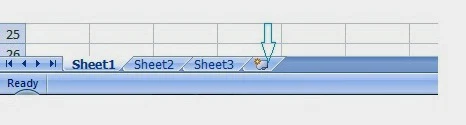
Ketika suatu tugas dikerjakan pada sheet1 (atau pada salah satu sheet) dan file disimpan, maka sheet pada file tersebut tetap dengan nama yang diurutkan berdasarkan angka dan biasanya Microsoft Office Excel menyiapkan tiga sheet pada setiap halaman Excel.
Jika ketiga sheet yang disiapkan telah digunakan, maka dapat dibuat sheet yang baru pada halaman pekerjaan dengan mengklik button insert worksheet atau menekan tuts shift dan sambil terus tuts ini tertekan ditambahkan dengan menekan tutus F11; pada istilah komputer biasanya disebutkan sebagai perintah Shift + F11

Mengubah Nama Sheet

Mengubah nama sheet dapat dilakukan dengan cara:
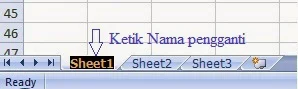
  1. Klik doble sheet yang akan diganti nama dan setelah sheet terblok gantilah namanya dengan menggunakan tuts keyboad, atau
  2. Klik berulang-ulang pada sheet yang hendak diubah namanya sampai kursor berkedip-kedip pada nama sheet dan gantilah nama sheet dengan menggunakan tombol pada keyboard untuk urusan itu, atau
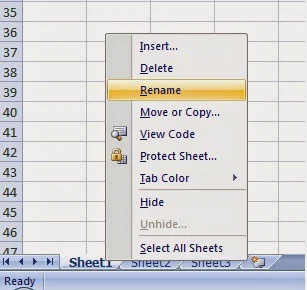
  3. Klik kanan pada sheet yang hendak diubah namanya kemudian pilih Rename. Setelah sheet terblok, ketikkan nama sheet yang dikehendaki menggunakan keyboard.
Catatan: R yang diberih underline (garis bawah) pada pilihan Rename artinya bahwa pilihan dapat ditetapkan dengan menekan tuts R pada keyboard; demikian juga I pada Insert, D pada Delete, dan huruf awal yang bergaris-bawah pada pilihan lainnya.


Memindah Sheet

Jika ada sheet yang hendak digeser tempatnya pada halaman yang sedang dikerjakan; dalam contoh ini, sheet yang akan dipindahkan adalah Sheet3 ke posisi sebelum Sheet1, maka cara melakukannya adalah:
Klik dan tahan klik pada sheet yang hendak dipindahkan sampai timbul semacam lembaran pada kursor mouse dan ada petunjuk berbentuk segitiga kecil di pangkal penunjuk sheet. Klik masih tertahan, geser mouse dan tempatkan petunjuk posisi sheet di tempat yang dikehendaki. Setelah posisi ditentukan, lepaskanlah klik.


Cara yang lain:
Klik kanan pada Sheet 3 >> Move or copy >>
Tentukan posisi baru sheet dengan mengikuti petunjuk Before sheet: artinya sebelum atau di depan sheet ... pada kotak dialog yang muncul; dalam contoh ini pilihannya adalah sebelum atau di depan sheet1; pilihan move to end artinya memindahkan sheet ke posisi paling akhir dari sheet yang ada.
Klik button Ok


Jika ada sheet yang hendak dipindahkan ke halaman Excel yang lain, maka jika halaman yang dituju filenya sudah ada, halaman tersebut harus diaktifkan (file dibuka); jika file belum ada, maka program Excel akan membuat sendiri halaman baru sesuai perintah yang diberikan:
Klik kanan pada sheet yang hendak dipindahkan kemudian pilih Move or Copy... (lihat gambar di atas)
Pada kotak dialog To book: (lihat gambar di atas) diperlihatkan nama file yang sedang dikerjakan; ini berarti perpindahan sheet dalam halaman yang sedang dikerjakan; lihat catatan di atas.
Jika pilihannya dibuka, maka akan terdapat pilihan (new book), nama file yang sedang dikerjakan, dan nama file Excel lainnya yang sedang aktif (dibuka) pada windows.
Catatan: file yang belum disimpan atau di-save tidak akan membaca file Excel lainnya yang sedang aktif sehingga pilihannya hanya ada (new book) dan nama file yang sedang dikerjakan, biasanya Book1.
Pilih (new book) jika ingin sheet dipindahkan ke halaman baru -- dibuka otomatis oleh komputer; klik Ok dan sheet berpindah ke halaman baru yang terbuka oleh komputer; atau
Pilih nama file tujuan pada kotak dialog To book: tentukan posisi sheet pada kotak dialog Before sheet: kemudian klik Ok dan sheet berpindah ke halaman yang dituju.

Sekian tulisan singkat ini, semoga bermanfaat.

31 Maret 2014

Menghapus Windowsold

Menghapus Windowsold

(Bangaran Pasamboan, S.Th.)

Sebuah persoalan yang sering muncul dalam pengoperasian komputer adalah seringnya dilakukan penginstalan ulang sistem operasi komputer untuk tujuan upgrade atau karena sistem operasi windows yang mengalami gangguan.
Penginstalan ulang itu sering meninggalkan seluruh file sistem operasi windows sebelumnya dengan nama Windowsold, biasanya di drive C dengan ukuran yang cukup besar antara 3 - GB.
Jika ingin menghapus file tersebut; pada windows 7, lakukan dengan cara:
=> Klik kanan pada daerah kosong di drive C >> Properties >> Disk Cleanup.
=> Tunggu sampai proses kalkulasi selesai; Jika muncul layar dialog, klik Clean up system files dan tanggu sampai proses kalkulasi selesai.
=> Jika muncul layar dialog, beri tanda centang pada Previous windows installation(s); supaya tidak menghilangkan program yang ada pada windows, hilangkan tanda centang pada opsi lainnya. Kemudian klik Ok. Setelah itu akan dilakukan lagi kalkulasi dan setelah proses kalkulasi selesai, windowsold telah terhapus.

Proses dalam gambar: